
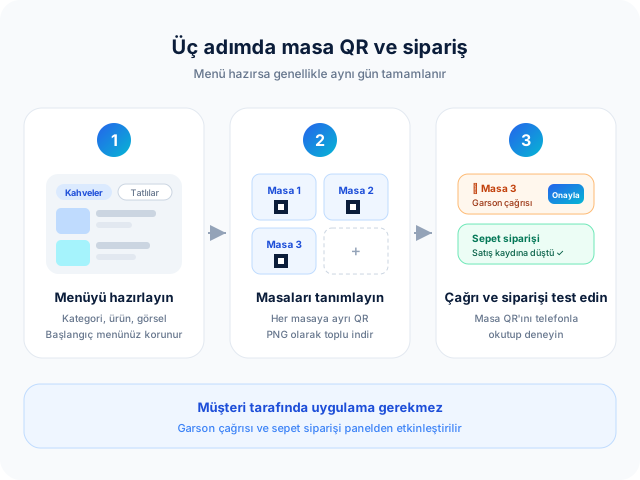
1. Menü ve ürünleri hazırlayın
Kategoriler, ürün görselleri ve fiyatları panelden girilir. Başlangıç paketinden geçiş yapıyorsanız mevcut menü veriniz korunur; yalnızca Pro özellikleri eklenir.
- ✓ Kategori ve ürün tanımları
- ✓ Görsel menü ve isteğe bağlı çoklu dil
- ✓ Slide / banner alanı (isteğe bağlı)
2. Masaları tanımlayın ve QR indirin
Her masa (veya ledger) için benzersiz QR kod oluşturulur. Panelden masa listesini oluşturup QR PNG dosyalarını toplu indirebilirsiniz.
- ✓ Masa adı veya numarası ile kayıt
- ✓ Masa başına indirilebilir QR görseli
- ✓ Sticker, stand veya masa üstü tutucu ile yerleştirme
3. Garson çağrısı ve siparişi test edin
Masa QR kodunu telefonunuzla okutarak menünün doğru masa kimliği ile açıldığını doğrulayın. Garson çağrısı panelde zil bildirimi ile görünmeli; sepet siparişi satış kaydına düşmelidir.
Kafe & Restoran modülü kullanıyorsanız ürün ve masa verisinin ortak olduğundan emin olun — çift giriş gerekmez.
Kurulum ne kadar sürer?
Menü içeriğiniz hazırsa masa tanımı ve QR baskısı genellikle aynı gün tamamlanır. Canlı demo hesabı ile akışı önceden test edebilirsiniz.
Sık sorulan sorular
Teknik destek gerekir mi?
Temel kurulum panel üzerinden yapılır. Toplu masa ve entegrasyon ihtiyaçlarınız için destek ekibimiz yardımcı olabilir.
Demo ortamında deneyebilir miyim?
Evet. qrmenupro@sobe.net.tr demo hesabı ile masa QR, garson çağrısı ve sipariş akışını canlı test edebilirsiniz.
İlgili rehberler
- Masa Bazlı QR Kod ile Dijital Menü
Tek QR kod tüm salona yeterli olabilir; ancak hangi masadan sipariş geldiğini bilmek servis kalitesi için kritiktir. QR …
- Online Sipariş ve Garson Çağrısı
Müşterileriniz garson beklemek istemeyebilir — özellikle yoğun saatlerde. QR Menü Pro ile menüden garson çağrısı yapılır…
- QR Menü Pro Nedir?
QR Menü Pro, standart dijital menünün ötesinde masa bazlı QR kod, garson çağrısı ve sepetten online sipariş sunar. Her m…